ТАБЛИЦЫ И НАВЫКИ / ПОНЯТНО О ГЛАВНОМ
Excel для начинающих: от ячейки к первой формуле
Если вы ищете «Exel», начните с устройства электронной таблицы: адресов, типов значений и простой формулы. Учебные схемы помогут повторить первые действия в выбранном табличном редакторе.
ПопробоватьПосмотрите пример и повторите в своём редакторе

Где находятся ячейка, строка, столбец и диапазон
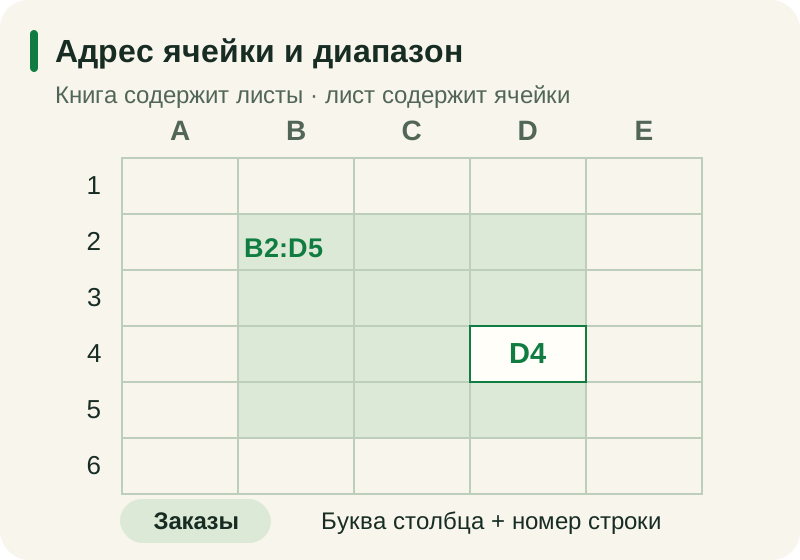
Электронная таблица состоит из строк и столбцов, а на их пересечении находятся ячейки. В привычной записи A1 столбцы обозначены буквами, строки — числами. Адрес D4 означает ячейку в столбце D и строке 4. Этот адрес нужен не только для поиска на экране: по нему формула получает значение из нужного места.
Диапазон B2:D5 включает прямоугольную область от левой верхней ячейки B2 до правой нижней D5. В нём три столбца — B, C и D — и четыре строки — 2, 3, 4 и 5. Всего получается двенадцать ячеек. Двоеточие обозначает всю область между границами, поэтому речь идёт не только о двух крайних ячейках.
Лист — отдельная рабочая сетка с собственной вкладкой. Книга может содержать несколько листов, например «Заказы» и «Итоги». Поэтому при обсуждении ошибки полезно назвать и лист, и адрес. Схема здесь создана для обучения. Названия меню и расположение вкладок зависят от программы, но различие книги, листа и ячейки помогает ориентироваться в разных редакторах.
| Понятие | Пример | Как прочитать |
|---|---|---|
| Ячейка | D4 | Столбец D, строка 4 |
| Диапазон | B2:D5 | Три столбца × четыре строки = 12 ячеек |
| Лист | Заказы | Одна рабочая сетка |
| Книга | Заказы и Итоги | Файл с несколькими листами |
Почему «001», число 1 и дата ведут себя по-разному
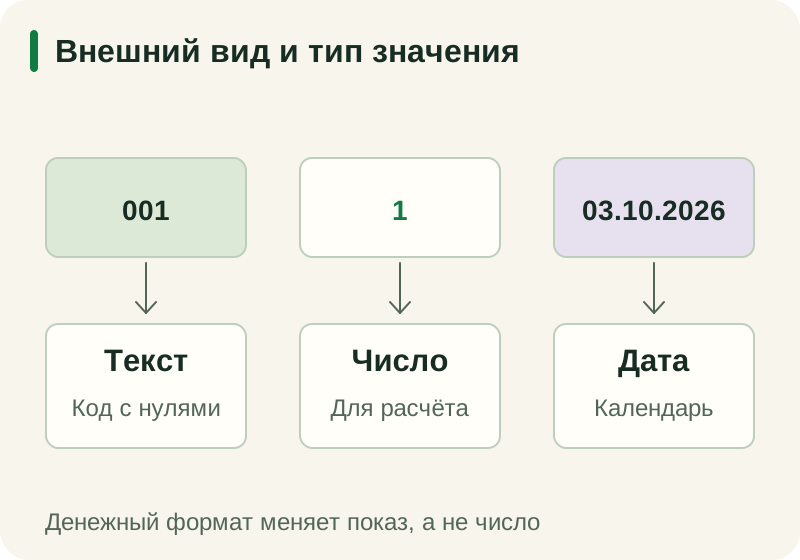
Похожий внешний вид не означает одинаковый тип данных. Код «001» обычно нужен как обозначение, поэтому его сохраняют текстом: ведущие нули являются частью кода. Число 1 предназначено для арифметики. Если редактор автоматически превратит код в число, внешний вид изменится и связь с идентификатором в другом списке может нарушиться.
Дата представляет календарное значение, к которому применён выбранный формат показа. Запись «03.10.2026» может быть распознана как дата или остаться текстом в зависимости от настроек и способа ввода. Поэтому после переноса данных проверяют тип, а не только читаемую подпись. Для неоднозначных дат полезно заранее согласовать порядок дня, месяца и года.
Денежный формат меняет отображение числа: значение 75 может выглядеть как «75,00 ₽», оставаясь числом, пригодным для умножения. Если же ввести слова или символы прямо в текстовую строку «75 рублей», формула может не принять её как число. Проверка проста: отделите смысл значения от оформления. Код храните как код, сумму как число, а валюту показывайте форматированием или отдельным полем.
| Запись | Смысл | Подход к хранению |
|---|---|---|
| 001 | Текстовый код | Текст с сохранением ведущих нулей |
| 1 | Количество | Число |
| 03.10.2026 | Календарная дата | Дата с проверенным распознаванием |
| 75,00 ₽ | Цена | Число 75 и денежный формат |
Сделайте первое вычисление и проверьте себя
В учебном заказе восемь единиц товара по 75 ₽. Поместим количество 8 в B3, цену 75 в C3, а в D3 запишем =B3*C3. Знак равенства сообщает редактору, что дальше идёт вычисление. Звёздочка означает умножение, а адреса B3 и C3 указывают, откуда взять исходные значения. Результат равен 600 ₽.
Преимущество ссылок видно при изменении количества. Если в своём редакторе заменить 8 на 9, та же формула должна дать 675 ₽ после пересчёта. В ней не требуется вручную менять исходное число: оно хранится в отдельной ячейке. Цена остаётся прежней, поэтому разница результата равна стоимости одной дополнительной единицы — 75 ₽.
Если вместо результата виден текст формулы, проверьте начало записи, формат ячейки и режим показа формул в программе. Если итог отличается от ожидаемого, сравните адреса и значения исходных ячеек. Для первого упражнения полезно проверить ответ обычным умножением. Денежный формат можно применить к результату отдельно: он делает сумму понятнее, но не заменяет саму формулу.
Как устроены формулы и ссылки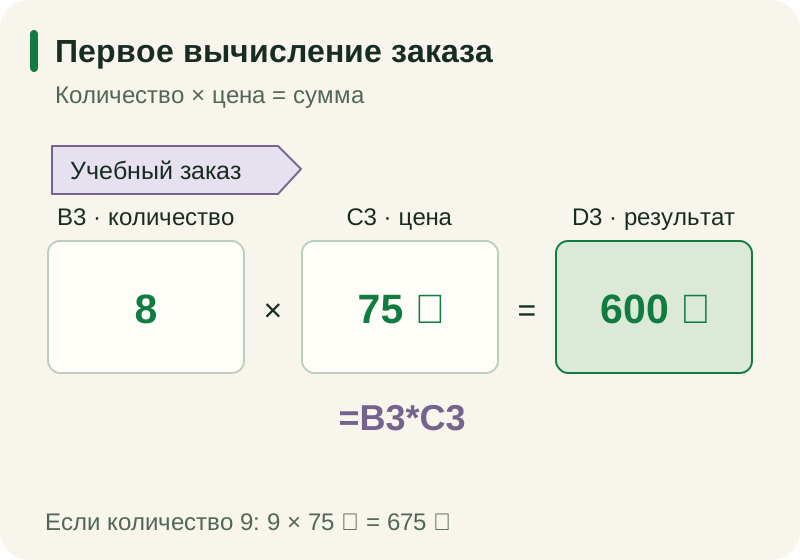
| Ячейка | Первый вариант | После изменения количества |
|---|---|---|
| B3: количество | 8 | 9 |
| C3: цена | 75 ₽ | 75 ₽ |
| D3: формула | =B3*C3 | =B3*C3 |
| Результат | 600 ₽ | 675 ₽ |
О МАТЕРИАЛЕ
Источники и область применения
Примеры используют условные данные. Материал помогает разобраться в задаче и повторить действия в своём редакторе.
- Microsoft Support: основные задачи в Excel · Проверка: 2026-10-03
- Microsoft Support: справка и обучение Excel · Проверка: 2026-10-03
ВОПРОСЫ И ОТВЕТЫ
Exel: что важно знать
Уточняем детали, условия и частые затруднения.
Exel и Excel — разные программы?
Exel часто используют как неточное написание Excel. Эта страница объясняет общие основы электронных таблиц.
Чем книга отличается от листа?
Книга — файл, который может содержать несколько листов. Лист — отдельная сетка ячеек внутри него.
Сколько ячеек в B2:D5?
Двенадцать: три столбца и четыре строки, включая обе границы диапазона.
Почему исчезли нули в коде 001?
Редактор мог распознать его как число. Если нули значимы, код нужно хранить текстом и проверить после переноса.
Зачем начинать формулу со знака равенства?
Он обозначает вычисление. Например, =B3*C3 умножает значения двух ячеек, а не показывает адреса как обычный текст.
ОТ ЗНАНИЙ К ПРАКТИКЕ
Повторите первое вычисление по количеству и цене
Посмотрите разобранный пример и повторите шаги в своём табличном редакторе.
Попробовать