ФИНАНСЫ И ПЛАНИРОВАНИЕ / ПОНЯТНО О ГЛАВНОМ
Как составить понятный график отпусков
График отпусков помогает заранее увидеть пересечения и сохранить понятную историю планирования. В примерах показаны покрытие отдела, несколько периодов одного сотрудника и перенос дат без потери первоначального плана.
ПопробоватьПосмотрите пример и повторите в своём редакторе

Как сохранить нужный состав отдела во время отпусков
В учебном отделе работают два оператора, а допустимое одновременное отсутствие ограничено одним человеком. Оператор А запланировал отсутствие со 2 по 8 ноября 2026 года, оператор Б — с 6 по 12 ноября. Интервалы пересекаются 6, 7 и 8 ноября: в каждый из этих трёх календарных дней отсутствуют оба сотрудника. Простое сравнение недель может скрыть такую короткую накладку.
Для проверки покрытия сначала определяют, какие роли действительно нужны в конкретные дни. Если отдел не работает по выходным, календарное пересечение ещё не означает одинаковую нагрузку на все дни; если работает посменно, нужен график смен. Лимит «один человек» в этом примере — внутреннее учебное условие, а не универсальное требование к любому работодателю.
Возможные решения обсуждают с учётом работы подразделения и кадровых правил: изменить один из периодов или заранее определить допустимое замещение. Замещающий сотрудник должен обладать нужными полномочиями и доступностью. Цвет на календаре только показывает пересечение; он не подтверждает согласие работников и не оформляет перенос. После решения исходные даты и основание изменения сохраняют в истории.
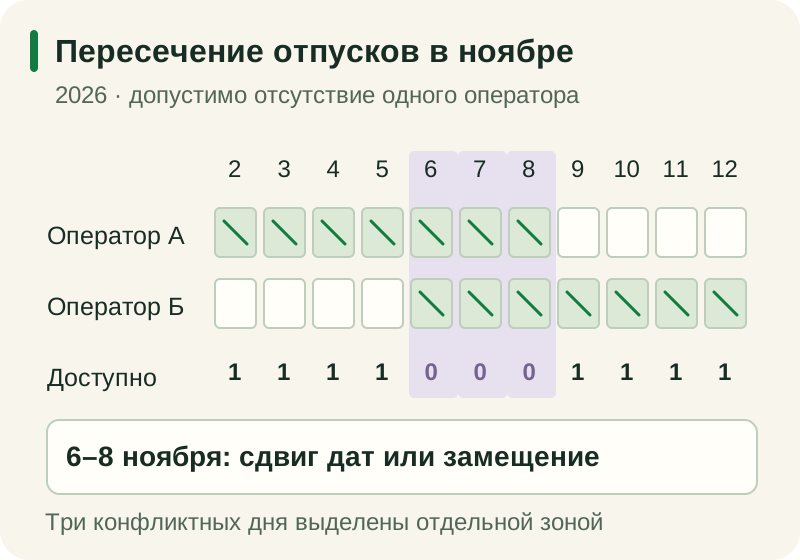
| Интервал ноября 2026 | Кто отсутствует | По учебному лимиту |
|---|---|---|
| 2–5 ноября | Оператор А | В пределах лимита |
| 6–8 ноября | Операторы А и Б | Превышение: 2 вместо 1 |
| 9–12 ноября | Оператор Б | В пределах лимита |
Как показать несколько периодов отпуска одного сотрудника
Один сотрудник может встречаться в рабочем плане несколько раз, если его отсутствие разбито на отдельные периоды. Чтобы записи не превратились в разных людей, им присваивают один устойчивый идентификатор, например СОТ-014. Имя используется для чтения, а код — для связи строк. Исправление написания фамилии тогда не разрушает итог по сотруднику.
В учебном примере у СОТ-014 указаны 2–15 февраля, 6–12 июля и 5–11 октября 2026 года. При включении обеих границ это 14, 7 и 7 календарных дней, всего 28 дней отсутствия. Каждый период остаётся отдельной строкой со своими датами. Если интервалы пересекаются, простое сложение продолжительности может задвоить дни, поэтому такую ситуацию проверяют до подсчёта.
Итог календарного отсутствия не равен автоматически праву на отпуск или остатку неиспользованных дней. Для кадрового учёта нужны вид отпуска, рабочий год, праздники и другие обстоятельства. Разделение ежегодного оплачиваемого отпуска требует соблюдения применимых условий, включая договорённость сторон и продолжительность одной из частей. Наш реестр показывает структуру записей, а кадровые основания проверяются отдельно.
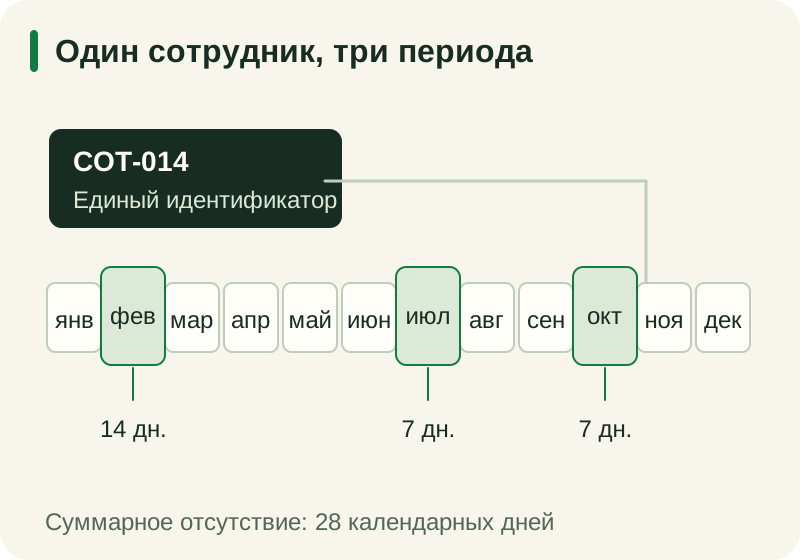
| Идентификатор | Период 2026 года | Календарное отсутствие |
|---|---|---|
| СОТ-014 | 2–15 февраля | 14 дней |
| СОТ-014 | 6–12 июля | 7 дней |
| СОТ-014 | 5–11 октября | 7 дней |
| СОТ-014 | Всего по трём интервалам | 28 дней |
Как перенести отпуск и сохранить первоначальный план
Первоначально отсутствие было запланировано на 5–11 октября 2026 года. После обсуждения появился новый вариант — 19–25 октября. Если просто заменить даты в единственной строке, позднее будет трудно восстановить, почему изменилось покрытие отдела и какой план использовался раньше. Поэтому исходный интервал остаётся в записи, а новый хранится рядом.
У изменения есть причина, автор записи и время внесения. Например: «Перенос предложен из-за изменения сроков проекта; запись от 3 октября 2026 года, 10:00; ответственный за уточнение — руководитель группы». Статус «предложено» отделяют от статуса, соответствующего принятому решению. Время редактирования таблицы не следует выдавать за дату кадрового согласования или подпись работника.
После оформления решения по установленному порядку обновляют рабочее представление графика и проверяют новые пересечения. Старая версия остаётся доступной для сверки. В нашем примере оба интервала содержат по семь календарных дней, но это само по себе не делает перенос допустимым. Основания, уведомления и документы зависят от конкретной ситуации; таблица помогает сохранить факты, а не заменить кадровую процедуру.
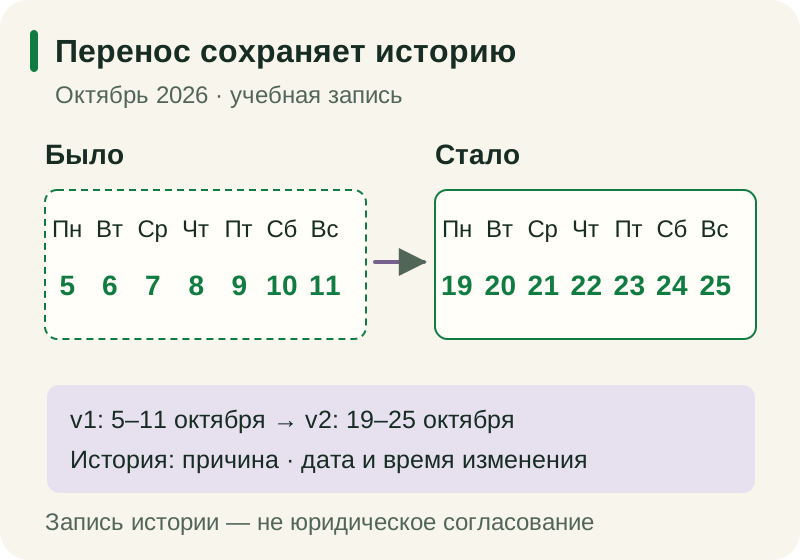
| Поле записи | Учебное значение |
|---|---|
| Первоначальный план | 5–11 октября 2026 |
| Предлагаемые даты | 19–25 октября 2026 |
| Причина | Изменение сроков проекта |
| Запись внесена | 3 октября 2026, 10:00 |
| Состояние примера | Предложено; согласование не подтверждено |
О МАТЕРИАЛЕ
Источники и область применения
Примеры используют условные данные. Материал помогает разобраться в задаче и повторить действия в своём редакторе.
- Трудовой кодекс РФ: статьи 120, 123–125, текст на сайте МЧСКадровый контекст ежегодного отпуска; размещённая редакция от 28.12.2025. Примеры 2026 года не заменяют проверку индивидуального оформления. · Проверка: 2026-10-03
ВОПРОСЫ И ОТВЕТЫ
График отпусков: что важно знать
Уточняем детали, условия и частые затруднения.
Как найти пересечение отпусков?
Сравните интервалы включительно по датам, затем проверьте допустимое число отсутствующих и необходимые роли на каждый день.
Любое пересечение является ошибкой?
Нет. Его допустимость зависит от режима работы, состава отдела, замещения и кадровых условий.
Как записать три периода одного человека?
Используйте отдельную строку для каждого периода и один неизменный идентификатор сотрудника.
Можно ли считать сумму интервалов остатком отпуска?
Нет. Календарное отсутствие и кадровый остаток — разные показатели; для остатка нужны дополнительные сведения.
Нужно ли удалять старые даты после переноса?
Сохраните их в истории вместе с причиной и состоянием решения. Рабочий график должен отражать оформленное актуальное состояние.
ОТ ЗНАНИЙ К ПРАКТИКЕ
Найдите пересечения в учебном графике отпусков
Посмотрите разобранный пример и повторите шаги в своём табличном редакторе.
Попробовать