ТАБЛИЦЫ И НАВЫКИ / ПОНЯТНО О ГЛАВНОМ
Как понимать и проверять формулы в таблицах
Формула становится понятнее, когда видны исходные ячейки и роль каждого аргумента. Разберём условную сумму, копирование ссылок и три ошибки, причину которых можно проверить по данным.
ПопробоватьПосмотрите пример и повторите в своём редакторе

Как связаны аргументы формулы и ячейки таблицы
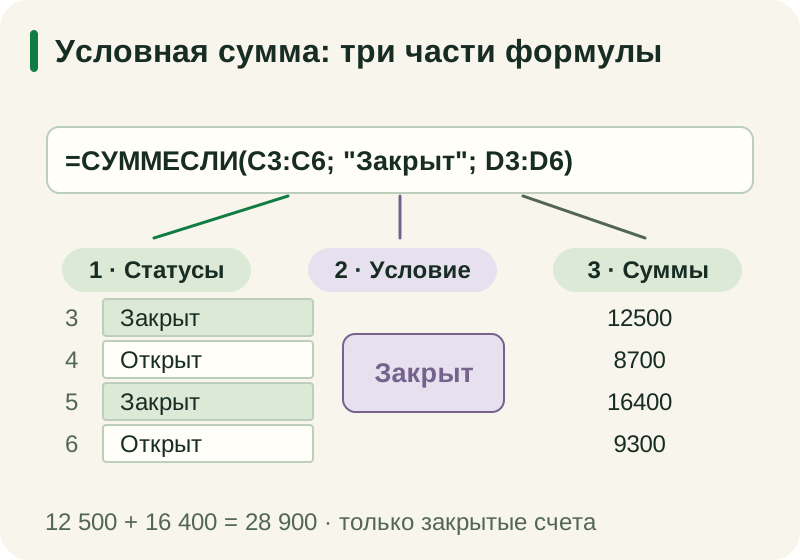
В учебном реестре четыре счёта: два закрытых и два открытых. Статусы находятся в C3:C6, суммы — в D3:D6. Чтобы сложить только закрытые счета, формуле нужны три аргумента: где искать статус, с каким условием его сравнить и какие суммы прибавлять. Порядок строк в обоих диапазонах должен соответствовать одним и тем же счетам.
Русская запись для такого примера: =СУММЕСЛИ(C3:C6;"Закрыт";D3:D6). Распространённая английская запись: =SUMIF(C3:C6,"Закрыт",D3:D6). Название функции и разделитель аргументов зависят от редактора и региональных настроек; текст критерия должен совпадать с содержимым ячеек. Здесь кавычки обозначают текстовое условие, а двоеточия — непрерывные диапазоны.
Закрыты счета на 12 500 и 16 400 ₽, поэтому результат равен 28 900 ₽. Для проверки можно временно прочитать подходящие строки вручную и сложить их суммы. Если ответ иной, ищут лишние пробелы в статусах, текст вместо чисел или смещение одного диапазона. Визуальная близость столбцов не гарантирует, что в формуле указаны нужные границы.
| Строка | Счёт | Статус C | Сумма D |
|---|---|---|---|
| 3 | СЧ-101 | Закрыт | 12 500 ₽ |
| 4 | СЧ-102 | Открыт | 8 700 ₽ |
| 5 | СЧ-103 | Закрыт | 16 400 ₽ |
| 6 | СЧ-104 | Открыт | 9 300 ₽ |
| Итог | По критерию | Закрыт | 28 900 ₽ |
Почему при копировании формулы меняется ссылка
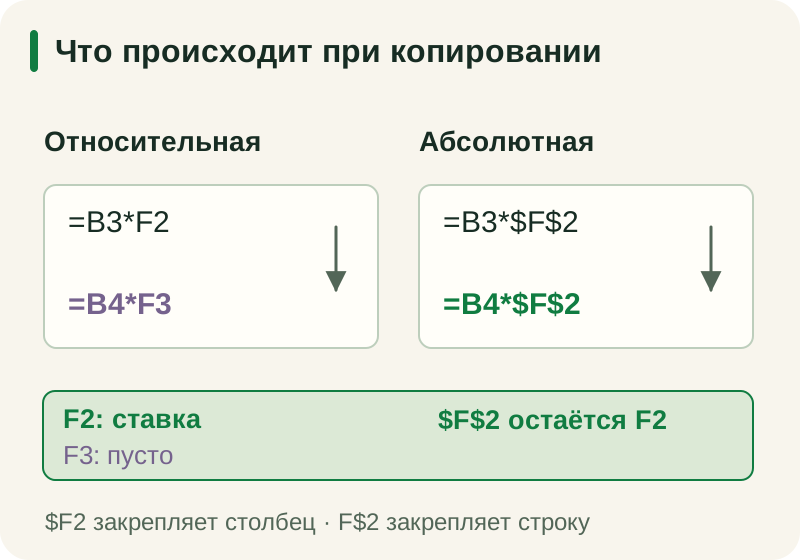
Предположим, в B3 записана сумма, а в F2 — единая ставка 10%. Формула =B3*F2 умножает значения этих ячеек. Обе ссылки относительные: при копировании на следующую строку она превращается в =B4*F3. Если F3 пуста, нужная ставка теряется, хотя первая строка могла показывать совершенно правильный результат.
Чтобы ставка оставалась в F2, используют =B3*$F$2. При копировании вниз сумма меняет адрес на B4, а ставка сохраняет адрес $F$2. Знаки доллара закрепляют координаты ссылки и не относятся к денежной валюте. Такой приём полезен, когда одно условие — ставка, коэффициент или общий параметр — применяется к целому списку разных исходных сумм.
Смешанные ссылки закрепляют только одну координату. В F$2 фиксируется строка 2, но столбец может меняться при горизонтальном копировании; в $F2 фиксируется столбец F, а строка может меняться по вертикали. Выбор зависит от направления заполнения таблицы. После копирования полезно проверить первую, соседнюю и последнюю формулы: одинаковый внешний вид результата не доказывает правильность всех ссылок.
| Исходная формула | После копирования вниз | Что произошло |
|---|---|---|
| =B3*F2 | =B4*F3 | Обе ссылки сдвинулись |
| =B3*$F$2 | =B4*$F$2 | Ставка осталась в F2 |
| F$2 | F$2 | Строка закреплена |
| $F2 | $F3 | Столбец закреплён, строка изменилась |
Как найти причину ошибки в формуле
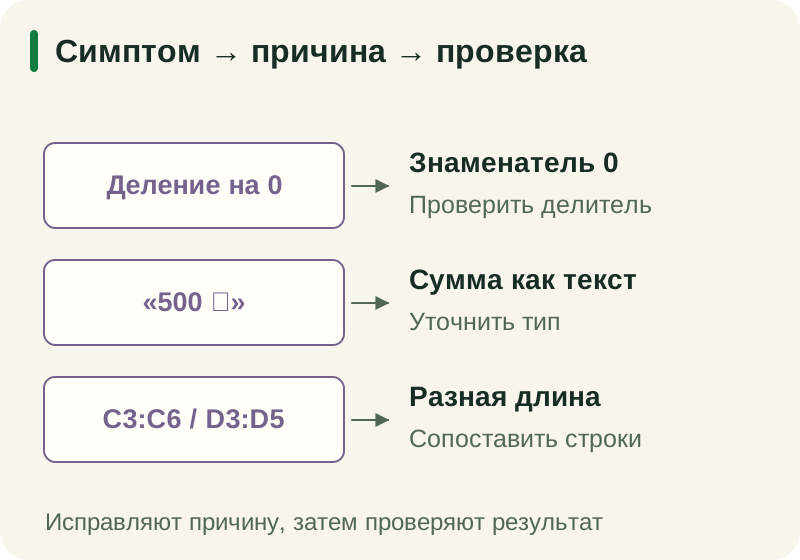
Ошибка деления на ноль означает, что знаменатель равен нулю или пришёл из неподходящей пустой ячейки. Например, средний чек нельзя вычислить как выручку, делённую на нулевое число заказов. Сначала проверяют источник количества и смысл периода. Если заказов действительно нет, показатель для такого отношения не определён; подстановка единицы только ради исчезновения ошибки исказит результат.
Текстовая сумма с символом валюты создаёт другую проблему. Ячейка «1 200 ₽» может содержать текст, хотя выглядит как денежное число. В зависимости от функции текст вызовет ошибку или не попадёт в итог. Исправление — проверить исходное значение, сохранить сумму числом и применить денежное оформление. Простое удаление символа без проверки пробелов и разделителей бывает недостаточным.
Несогласованные диапазоны приводят к ошибке или суммированию не тех строк. Например, условие по C3:C6 и суммы по D4:D7 относятся к разным записям, хотя размеры областей одинаковы. Сверяют начало, конец и связь строк. ЕСЛИОШИБКА может менять представление результата, но не исправляет нулевой знаменатель, текстовый тип или смещённые ссылки; сначала нужно устранить причину.
| Симптом | Причина | Проверяемое действие |
|---|---|---|
| Деление на ноль | Количество равно 0 | Проверить количество; отметить неопределённый показатель |
| Сумма не участвует в расчёте | Число сохранено текстом | Проверить тип и сохранить числовое значение |
| Неверный условный итог | Диапазоны относятся к разным строкам | Согласовать границы C3:C6 и D3:D6 |
О МАТЕРИАЛЕ
Источники и область применения
Примеры используют условные данные. Материал помогает разобраться в задаче и повторить действия в своём редакторе.
- Microsoft Support: основные задачи в Excel · Проверка: 2026-10-03
- Microsoft Support: справка и обучение Excel · Проверка: 2026-10-03
ВОПРОСЫ И ОТВЕТЫ
Формулы для таблиц: что важно знать
Уточняем детали, условия и частые затруднения.
Что означают аргументы СУММЕСЛИ?
Первый задаёт область проверки условия, второй — критерий, третий — область суммирования соответствующих строк.
Почему английская формула не принимается?
Проверьте язык функции и разделитель аргументов в своём редакторе. Они зависят от программы и настроек.
Что делает знак доллара в $F$2?
Закрепляет столбец F и строку 2 при копировании формулы. Он не обозначает валюту.
Зачем проверять формулу после копирования?
Относительные ссылки меняются. Формула может начать обращаться к пустой ячейке или к данным другой строки.
Нужно ли оборачивать все формулы в ЕСЛИОШИБКА?
Нет. Сначала выясняют причину. Скрытая ошибка может выглядеть как корректный ноль и привести к неверному выводу.
ОТ ЗНАНИЙ К ПРАКТИКЕ
Проверьте условную сумму и закрепление ссылок
Посмотрите разобранный пример и повторите шаги в своём табличном редакторе.
Попробовать